Tampilkan postingan dengan label Tip Trik. Tampilkan semua postingan

Masalah yang Timbul Setelah Install Windows 8


Setelah sukses dengan Windows 7-nya, di akhir tahun ini Windows kembali meluncurkan Sistem Operasi terbarunya yang diberi nama Windows 8. Tampilan Metro-nya menjadikan Windows 8 ini berbeda dengan versi sebelumnya. Kemarin saya sempat mencoba meng-install Windows 8 pada PC atau Laptop ternyata terdapat beberapa masalah yang terjadi, diantaranya adalah :
  1. Update .Net Framework 3.5 (Online) saat akan menginstall beberapa program,
  2. Masalah saat shutdown, PC tidak benar-benar mati tapi hibernate
Apabila ada yang mengalami masalah sama seperti apa yang saya alami? Berikut solusi penyelesaiannya.

Update .Net Framework 3.5 (Online) saat akan menginstall beberapa program

Install Windows 8

Apabila PC kita dalam kondisi online mungkin installasi .NET Framework 3.5 ini tidak akan menjadi masalah. Tetapi, bagi yang sedang offline ini cukup membingungkan. Pada DVD installasi Windows 8 sebenarnya telah disertakan .NET Framework 3.5 tetapi sistem belum mengaktifkannya, nah untuk mengaktifkannya kita cukup memasukan kembali DVD Windows 8 tersebut. Lihat gambar di bawah.

Install Windows 8

Pada gambar di atas lokasi DVD adalah di "H".

Install Windows 8

Buka Command Prompt/CMD (Run as administrator) kemudian ketikan perintah berikut (silakan ubah huruf warna merah sesuai dengan lokasi DVD pada komputer Anda):
DISM.exe /Online /enable-feature /featurename:NetFX3 /Source:H:\sources\sxs /LimitAccess
Tunggu sampai proses berjalan hingga 100%.

Install Windows 8

Jika telah selesai berarti .Net Framework 3.5 pada komputer Anda telah aktif.

Masalah saat shutdown, PC tidak benar-benar mati tapi hibernate

Hal ini terjadi biasanya karena fitur barunya Windows 8 yaitu "Hybrid Shutdown", fitur baru ini berfungsi mempercepat startup komputer dengan menghibernate sesi kernel dan bukan menutupnya, tujuannya adalah dapat mengurangi waktu windows untuk menyala karena sebelumya komputer dalam kondisi hibernate bukan dalam kondisi mati (off). Untuk mengatasinya, ikuti tip berikut.

Arahkan kursor ke pojok kanan atas untuk mengakes Bar Charms, klik pada opsi pencarian (pencarian pengaturan/settings) dan ketikan "power". Lihat gambar di bawah.

Install Windows 8

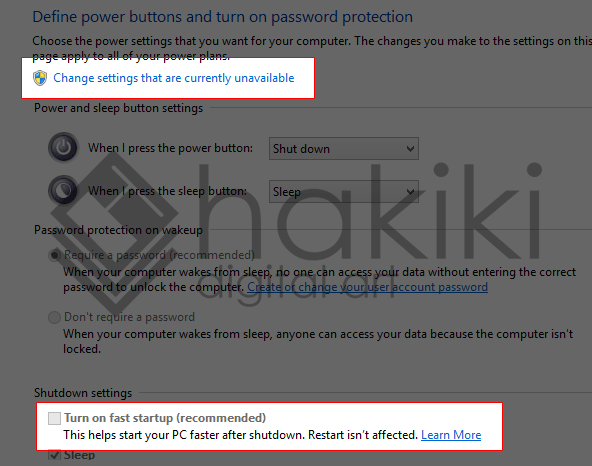
Klik pada "Change what the power buttons do" maka akan terbuka jendela Power Options seperti pada gambar di bawah ini.
Install Windows 8

Gulir ke bawah dan pada Shutdown setting hilangkan ceklis pada "Turn on fast startup (recommended)", jika opsi ini tidak aktif klik terlebih dahulu tulisan "Change settings that are currently unavailable" seperti terlihat pada gambar di atas. Terakhir klik tombol Save changes.

Semoga bermanfaat :)

More about → Masalah yang Timbul Setelah Install Windows 8

Cara Daftar di Portal Game Online Gemscool

Cara Daftar di Portal Game Online Gemscool
Anda seorang pecinta game? Pastinya sudah tidak asing apabila mendengar kata "Gemscool" Yups, Gemscool adalah portal game online terbesar di Indonesia dan menyedikan puluhan game yang tentunya akan membuat kita betah duduk berlama-lama didepan layar komputer. Untuk bisa menikmati serunya bermain game-game besutan Gemscool, pertama kita harus mendaftarkan diri kita. Bagi pengguna baru mungkin artikel ini bisa sedikit membantu dalam melakukan registrasi/pendaftaran di Portal Game Online Gemscool, dan berikut tata cara pendaftaran anggota baru Gemscool.

Cara Daftar Gemscool:

Arahkan pointer Anda ke alamat www.gemscool.com/member/register.php
Setelah halaman pendaftaran terbuka, silakan isi kolom yang tersedia, seperti:
  • ID, isi sesuai kehendak Anda, hanya diizinkan menggunakan karakter angka dan huruf, ID atau username ini nantinya akan digunakan saat kita login di website Gemscool,
  • Password, isi minimal 6 karakter dan maksimal 12 karakter,
  • Re-Type Password, ketik ulang karakter pada kolom Password (harus sama),
  • Email Address, isi dengan alamat email yang masih aktif, kemudian centang pada "Otentikasi alamat email saya" hal ini akan sangat membantu apabila Anda lupa password.
  • Password Hint, pilih salah satu pertanyaan yang dirasa mudah di ingat, kemudian jawab pada kolom "Hint Answer" ini juga akan sangat membantu Anda ketika lupa password.
  • Mobile Phone, isi dengan nomor ponsel Anda (tidak wajib di isi),
  • Verification Code, ketikan kembali karakter yang muncul pada box,
  • Terakhir, centang pada "Saya setuju EULA" dan tekan tombol "Buat"

Jangan lupa cek email dari Gemscool untuk mengkonfirmasi akun yang telah Anda buat tadi. Setelah akun terkonfirmasi dengan benar, selamat sekarang Anda telah terdaftar sebagai member Gemscool dan siap bermain game online sepuasnya. Selanjutnya, Anda bisa berbagi pengalaman atau bertanya seputar game online Gemscool dengan gamers lainya di forum yang disediakan Gemscool, silakan kunjungi forumnya pada alamat berikut www.forum.gemscool.com
More about → Cara Daftar di Portal Game Online Gemscool

Masalah yang Sering Timbul Saat Akan Memainkan Game Angry Birds

Game Angry Birds

Masalah yang Sering Timbul Saat Akan Memainkan Game Angry Birds - Angry Birds adalah game yang saat ini sangat populer, baru-baru ini game ini juga telah resmi bisa dimainkan di Facebook. Jika ingin memainkannya secara offline, Anda bisa mengunduhnya sesuai dengan sistem operasi yang Anda gunakan. Bagi pengguna sistem operasi microsoft terkadang terdapat kendala/masalah saat akan memainkan game Angry Birds ini, berikut beberapa masalah yang sering terjadi dan cara penangannannya.

Munculnya dialog box yang menerangkan hilangnya file "msvcr100.dll" atau "msvcp100.dll" ini bisa diatasi cukup dengan menginstall Microsoft Visual C++ Redistributable Package (ukuran file 4 Mb) yang bisa di unduh pada tautan di bawah ini:
Unduh Microsoft Visual C++ Redistributable Package (x86)
Unduh Microsoft Visual C++ Redistributable Package (x64)

Apabila langkah diatas tetap tidak membuat game Angry Birds berjalan pada PC/Laptop Anda, coba untuk menginstall DirectX 9.0c yang bisa di unduh pada tautan di bawah ini:
Unduh DirectX 9.0c

Hmm, teryata game masih error juga? mungkin ini penyebabnya, Net Framework 3.5 yang belum terinstall! Silakan Anda unduh Net Framework 3.5 (ukuran file 231 Mb) pada tautan di bawah kemudian install pada PC/Laptop Anda.
Unduh Net Framework 3.5

Haaaaah? Masih error? dan ada tulisan "Texture is too large... bla bla bla", untuk masalah yang ini coba update driver VGA pada PC/Laptop Anda.

Huft... ternyata tetep ga bisa di mainkan game Angry Birds nya! Yah... jika tetap seperti itu mungkin disebabkan spesifikasi PC/Laptop Anda yang memang tidak support pada keluarga game Anggry Birds.
More about → Masalah yang Sering Timbul Saat Akan Memainkan Game Angry Birds

Tip Sebelum Membeli Modem USB

Tip Sebelum Membeli Modem USB - Saya pernah membeli modem dan saat dicoba di toko penjualnya modem tersebut cukup bagus dan cepat dalam mengakses internet, tetapi sayang pas modem tersebut saya bawa pulang koneksi internetnya menjadi sangat lelet sekali, kenapa ya bisa demikian? Sebelum membeli modem, baik itu GSM atau CDMA ada baiknya kita mempertimbangkan hal-hal berikut:

Ketahui Provider Apa yang Cocok dengan Lokasi Anda

Kecepatan koneksi sebuah modem baik itu GSM/CDMA tergantung dari ketersediaan jaringan sinyal di tempat kita menggunakan modem tersebut. Sebelum membeli, ada baiknya bertanya dahulu tentang provider apa yang cocok untuk daerah Anda.

GSM atau CDMA

Untuk daerah kota saya rasa modem CDMA bisa menjadi pilihan Anda, dan untuk daerah pedesaan GSM bisa menjadi alternatif.Karena sampai saat ini jangkauna sinyal CDMA masih kurang merata ke seluruh pelosok, meskipun ada terkadang kecepatan akses internetnya tidak jauh berbeda dengan modem GSM.

Merk & Spesifikasi Modem

Sebelum membeli modem ada baiknya Anda melakukan survei terlebih dahulu, modem merk apa yang berkualitas tetapi murah? Berapakah speed dari modem tersebut?Apa saja fitur-fitur modem tersebut? dan lain sebagainya.

Tip

Sebaiknya memilih modem yang mendukung semua sim card. Jadi ketika provider A memiliki koneksi yang kurang bagus/lelet di daerah Anda, Anda bisa menggantinya dengan provider lain tanpa harus membeli kembali dengan modemnya.

Semoga tip diatas bisa membantu.
More about → Tip Sebelum Membeli Modem USB

Menambahkan Password pada Arsip RAR/ZIP

Menambahkan Password pada Arsip RAR/ZIP - Ketika mendownload software atau film yang isinya lebih dari satu file seringkali file tersebut diarsipkan kedalam file berformat *.rar atau *.zip dan terkadang diberi kata sandi (password) untuk keamanan/kerahasiaan arsip. Tutorial singkat pagi ini bukan tentang cara Membobol password pada arsip RAR/ZIP, tetapi cara menambahkan password pada arsip RAR/ZIP. Sebelum dimulai, periksa kembali apakah aplikasi WinRAR telah terpasang pada PC Anda. Jika belum, silakan unduh pada tautan di bawah:

Download WinRAR


Langkah 1

Masukan file-file yang akan di arsipkan kedalam satu folder. Contoh folder yang akan diarsipkan bernama "Hewan" dan berisi 5 buah file gambar.
Menambahkan Password pada Arsip RAR/ZIP
Klik kanan pada folder kemudian cari "Add to archive..." maka akan terbuka pengaturan untuk file yang akan kita arsipkan.
Add to Archive | Menambahkan Password pada Arsip RAR/ZIP

Langkah 2

Pada tab "General" terdapat pengaturan jenis format arsip, Anda bisa memilih format RAR atau ZIP.
Archive Format | Menambahkan Password pada Arsip RAR/ZIP

Langkah 3

Kemudian buka tab "Advanced" klik pada "Set password..." Masukan password yang Anda inginkan pada form "Enter password" dan password yang sama pada form di bawahnya sebagai verifikasi, klik "Ok".
Enter Password | Menambahkan Password pada Arsip RAR/ZIP

Langkah 4

Terakhir klik "Ok" dan tunggu sampai pengarsipan file selesai dilakukan. :)

Jika telah selesai coba Anda ekstrak file yang telah di arsipkan (klik kanan pada file (RAR/ZIP) kemudian "Extract files..." dan "Ok".
Enter Password to Open | Menambahkan Password pada Arsip RAR/ZIP
Maka Anda akan diminta memasukan password untuk dapat mengekstrak file tersebut. :) Semoga bermanfaat!
More about → Menambahkan Password pada Arsip RAR/ZIP

Tip Memilih Laptop untuk Pecinta Game

Tip Memilih Laptop untuk Pecinta Game - Begitu banyak sekali game yang beredar saat ini, mulai dari game mini dengan ukuran kecil yang cocok dengan semua jenis komputer jinjing (laptop) sampai game-game berukuran besar dan memerlukan spesifikasi laptop yang cukup handal untuk bisa memainkannya. Tapi sayang, untuk saat ini laptop dengan spesifikasi handal masih terhitung mahal di pasaran Indonesia. Sebenarnya anggapan tersebut tidak selamanya benar, kita masih bisa mendapatkan laptop dengan kisaran harga dibawah 8 juta-an yang sudah memiliki kemampuan handal memainkan game-game terbaru. Berikut tip cerdas memilih laptop handal tanpa perlu merogok kocek terlalu dalam yang saya kutip dari website Yahoo!.


Kemudahan Upgrade

Beberapa laptop telah menyediakan kemudahan agar komponennya (RAM, VGA, Hard Drive) dapat di upgrade. Sebisa mungkin carilah laptop yang mendukung kebutuhan ini. Tujuannya, suatu saat bila memiliki dana lebih kita bisa dengan mudah mengganti (upgrade) laptop kita tanpa harus membeli laptop baru.

Perhatikan VGA (Kartu Grafis)

Hal ini biasanya digunakan oleh para penjual nakal untuk merayu konsumen membeli produk dengan dalih memori besar. Perlu diingat seri chipset kartu grafis pada laptop adalah chipset grafis veris mobile sehingga tidak bisa dibandingkan dengan chipset grafis yang diperuntukan untuk komputer dekstop.
Perbedaan ini lebih dipengaruhi karena masalah panas dan konsumsi daya yang lebih ketat untuk laptop. Pastikan juga tidak memilih laptop dengan VGA onboard jika ingin digunakan untuk bermain game. Hal ini dikarenakan laptop dengan VGA onboard tidak akan mampu memainkan game dengan mulus.

Ukuran & Resolusi Layar

Ukuran & resolusi layar sangatlah penting untuk sebuah game. Semakin tinggi resolusi layar maka semakin berat tuntutan sebuah game akan chipset yang baik. Jadi, jika laptop yang Anda pilih haya dilengkapi dengan chipset yang pas-pasan, maka layar dengan resolusi terlalu tinggi akan menyebabkan game berjalan dengan settingan minimum dan agak lambat.
Ukuran layar juga penting, bermain game dengan layar kecil tentunya akan mengurangi keasyikan bermain game itu sendiri. Disarankan Anda memilih layar berukuran 14" - 15" jika sering berpergian membawanya atau laptop dengan layar berukuran 17" jika Anda bermaksud menggunakannya sebagai pengganti dekstop di rumah dan tidak sering membawanya kemana-mana.

Konektivitas

Pastikan laptop yang akan Anda beli mendukung konektivitas yang baik untuk bermain game seperti memiliki port USB yang cukup untuk memasang mouse, keyboard, gamepad/joystic dan pendingin laptop, karena saat digunakan untuk menjalankan aplikasi yang berat seperti game laptop akan cepat panas.
Perhatikan juga apakah laptop Anda mendukung konektivitas HDMI atau setidaknya VGA, ini sangat diperlukan ketika Anda akan menghubungkan laptop pada TV atau pada monitor dengan ukuran layar yang lebih besar.

Spesifikasi Tinggi Belum Tentu Terbaik

Jangan terpaku dengan laptop seri tertinggi, ada baiknya untuk memilih laptop dengan spesifikasi yang sedikit lebih rendah. Karena performa yang tidak akan terlalu jauh namun dengan selisih harga yang cukup lumayan banyak.

Tip diatas adalah petunjuk teknis saat akan memilih laptop untuk bermain game. Tidak sedikit faktor lain yang dapat membuat keputusan kita berubah saat tiba di toko komputer, seperti promo belanja, diskon dan lain sebagainya.
More about → Tip Memilih Laptop untuk Pecinta Game

Impor Postingan Blog ke Dalam Facebook

Dewasa ini, blog menjadi banyak pilihan orang-orang untuk saling berbagi informasi atau sekedar menyalurkan hobi bagi mereka yang suka menulis. Bagi Anda para blogger, tulisan-tulisan Anda tadi juga bisa dimasukan ke dalam postingan Facebook Anda sehingga memudahkan untuk berbagi dengan teman-teman sekaligus juga untuk mengenalkan blog Anda tersebut. Facebook telah menyediakan sebuah fitur yang memudahkan Anda untuk mengimpor postingan blog eksternal yang dimiliki ke dalam akun Facebook Anda. Postingan itu akan muncul bersama dengan catatan-catatan yang Anda miliki sebelumnya. Melalui fitur Import Blog ini, Facebook akan secara otomatis melakukan update setiap kali Anda menulis di blog eksternal tadi. Namun sebelum itu, pastikan bahwa postingan blog yang akan Anda impor berada dalam jumlah yang wajar, karena Facebook dapat saja melakukan blok atau mendisable akun Anda jika dirasa telah melebihi batas. Berikut ini adalah langkah-langkah untuk mengimpo postingan blog Anda:

Langkah 1

Login ke dalam akun Facebook Anda, kemudian pilih Catatan (Notes) yang terletak di sebelah kiri bawah foto profil kita.
Impor Postingan Blog ke Dalam Facebook - Foto 001

Langkah 2

Kemudian klik "Tulis Catatan" yang terletak di atas kiri.

Langkah 3

Setelah terbuka halaman Tulis Catatan, pilih “Catatan Halaman” yang terletak dibawah foto profil.
Impor Postingan Blog ke Dalam Facebook - Foto 002

Langkah 4

Pada halaman “Catatan Halaman” tepatnya pada bagian “Berlangganan (Subscribe)”, klik menu “Sunting Pengaturan Impor” untuk masuk ke halaman “Impor Blog Eksternal”.
Impor Postingan Blog ke Dalam Facebook - Foto 003

Langkah 5

Pada kolom “URL Web” masukan alamat blog atau RSS feed, yang akan Anda tampilkan postingannya pada akun Facebook Anda. Kemudian beri centang pada bagian pernyataan berkenaan dengan isi blog yang akan Anda imporkan. Klik tombol “Mulai Mengimpor” untuk mulai mengimpor beberapa postingan yang ada di blog Anda tadi.
Impor Postingan Blog ke Dalam Facebook - Foto 004

Langkah 6

Beberapa saat kemudian, Facebook akan menampilkan beberapa postingan yang terdapat pada blog Anda tadi. Klik tombol “Konfirmasi”.
Impor Postingan Blog ke Dalam Facebook - Foto 005

Langkah 7

Sekarang, pada bagian “Catatan” telah ditambahkan beberapa catatan baru yang diambil dari postingan di blog Anda sebelumnya, berikut dengan informasi kapan postingan itu dilakukan.

Langkah 8

Facebook juga tidak lupa memberikan notifikasi update terhadap catatan-catatan yang baru dimasukan tadi pada halaman wall Anda, sehingga setiap kali Anda melakukan update pada blog, teman-teman Anda bisa segera mengetahuinya.

Referensi:

Tabloid PC Mild, Edisi 20/2010, Hal. 40
More about → Impor Postingan Blog ke Dalam Facebook

Membuat Daftar Isi Otomatis Pada MS. Word

Membuat Daftar Isi Otomatis Pada MS. Word - Setelah semua dokumen tersusun dengan rapih lengkap dengan page number-nya, sekarang kita tambahkan salah satu halaman yang keberadaanya cukup penting dalam sebuah buku, makalah atau skipsi. Halaman tersebut adalah halaman daftar isi yang nantinya membantu pembaca dalam menemukan pembahasan yang sedang di cari pada buku atau makalah tersebut. Artikel ini merupakan sambungan dari artikel sebelumnya tentang membuat page number berbeda pada Ms. Word.
Untuk mempermudah pemahaman, terlebih dahulu kita bagi makalah yang telah kita buat kedalam beberapa level dalam sebuah daftar isi, perhatikan gambar di bawah.

Membuat Daftar Isi Otomatis pada MS. Word - Gambar 01

Gambar diatas menunjukan level-level yang akan kita buat. Tiap level dibedakan dengan tulisan yang semakin menjorok kedalam.

Langkah 1

Blok pada salah satu kata yang nantinya akan dijadikan level pertama, misal pada kata “KATA PENGANTAR” kemudian buat style baru dengan cara klik Ribbon “Home” → Styles “Save Selection as a New Quick Style...” beri nama “Level 1” seperti pada gambar di bawah ini.

Membuat Daftar Isi Otomatis pada MS. Word - Gambar 02

Masih dalam keadaan di blok, buka Ribbon “References” → Table of Contents → Add Text → Level 1 seperti pada gambar di bawah.

Membuat Daftar Isi Otomatis pada MS. Word - Gambar 03

Jika style pada kata “KATA PENGANTAR” menjadi berubah, bisa diatur kembali dengan memilih style yang telah kita buat (Ribbon “Home” → Styles). Lakukan hal yang sama pada kalimat yang nantinya akan dijadikan level 1. Misal: Kata Pengantar, Daftar Isi, Bab I, Bab II, Bab III dan Daftar Pustaka.

Langkah 2

Untuk sub-bab atau level 2, lakukan seperti langkah 1 di atas dan pada Ribbon References-nya pilih Level 2. Jika masih terdapat sub-sub pembahasan dari tiap bab-nya bisa dilakukan dengan memilih Level 3 dan seterusnya.

Langkah 3

Jika langkah 1 dan langkah 2 selesai dilakukan, selanjutnya adalah menyisipkan isi dari daftar isi pada makalah yang telah kita buat. Caranya, klik di awal halaman setelah judul pada halaman daftar isi yang masih kosong, seperti gambar di bawah.

Membuat Daftar Isi Otomatis pada MS. Word - Gambar 04

Langkah 4

Klik Ribbon “References” → Table of Contents “Table of Contents” → Insert Table of Contents... pada jendela Table of Contents isikan jumlah level yang akan ditampilkan, sesuaikan dengan jumlah level yang sebelumnya telah kita buat.

Membuat Daftar Isi Otomatis pada MS. Word - Gambar 05

Secara otomatis, daftar isi dari makalah tersebut telah selesai dibuat. Tidak banyak yang harus kita edit lagi, kita hanya perlu mengedit bagian-bagian yang dianggap kurang lengkap.

Langkah 10

Jika terjadi pengeditan makalah dan terjadi pergeseran halaman atau penambahan bab dan sub-bab kita lakukan kembali langkah 6 pada bab yang beru di tambahkan. Untuk memperbarui halaman yang bergeser atau menambahkan bab yang baru ditambahkan kedalam daftar isi, cukup dengan cara mengklik kanan pada daftar isi kemudian pilih “Update Field” dan akan muncul jendela seperti di bawah ini.

Membuat Daftar Isi Otomatis pada MS. Word - Gambar 06

Jika hanya terjadi pergeseran halaman pada makalah yang telah kita revisi maka pilih “Update page numbers only” tetapi jika terjadi penambahan bab atau sub-bab maka pilih “Update entire table”.

Selesai... :) Semoga bermanfaat.
More about → Membuat Daftar Isi Otomatis Pada MS. Word

Membuat Format Page Number Berbeda Pada MS. Word

Membuat Format Page Number Berbeda Pada MS. Word - Misalkan akan membuat sebuah makalah yang terdiri dari cover (jilid), kata pengantar, daftar isi, materi (Bab I, Bab II, dst) dan daftar pustaka. Kesulitan yang sering dihadapi adalah ketika akan menggabungkan semua materi kedalam satu dokumen dan memberikan format angka yang berbeda pada penomoran halaman (page number) dokumen tersebut, akhirnya seringkali dokumen malah diabgi kedalam 3 file seperti pada gambar di bawah ini.

Membuat Format Page Number Berbeda pada MS. Word - Gambar 01

Solusinya...

Pada tulisan ini, kasusnya adalah menambahkan format page number berbeda pada sebuah makalah standar yang didalamnya terdapat cover (jilid), kata pengantar, daftar isi, materi (Bab I, Bab II, dst) juga daftar pustaka dan menggunakan Microsoft Word 2010. Jika terlanjur memisah-misah dokumen seperti gambar di atas, satukan terlebih dahulu kedalam satu file dokumen.

Langkah 1

Tambahkan page number pada dokumen tersebut dengan cara: Klik pada Ribbon “Insert” → Header & Footer “Page Number”.

Membuat Format Page Number Berbeda pada MS. Word - Gambar 02

Langkah 2

Letakan kursor tepat sebelum kata pertama pada halaman 2 (Kata Pengantar) yaitu sebelum kata “KATA PENGANTAR”.

Membuat Format Page Number Berbeda pada MS. Word - Gambar 03

Kemudian klik pada Ribbon “Page Layout” → Page Setup “Break” → Next Page, seperti pada gambar di bawah ini.

Membuat Format Page Number Berbeda pada MS. Word - Gambar 04

Langkah 3

Sekarang kita telah mempunya dua bagian (section break) yaitu bagian cover dan bagian setelah cover. Untuk menghapus page number pada cover, pertama klik ganda pada page number kata pengantar yang terdapat dibagian bawah, lihat gambar.

Membuat Format Page Number Berbeda pada MS. Word - Gambar 05

Kemudian klik pada Ribbon “Header & Footer Tools” → Navigation “Link to Previous”.

Membuat Format Page Number Berbeda pada MS. Word - Gambar 06

Dengan demikian, maka kedua bagian tadi (Langkah 3) sudah tidak saling berkaitan. Kita dapat menghapus page number pada halaman cover secara manual (blok dan delete) dan membiarkan halaman selanjutnya mempunyai page number.

Langkah 4

Karena page number yang diinginkan untuk halaman kata pengantar dan daftar isi adalah format angka romawi. Maka, letakan kembali kursor pada page number kata pengantar (gambar 5). Klik Ribbon “Header & Footer Tools” → Header & Footer “Page Number” → Format Page Numbers... 

Membuat Format Page Number Berbeda pada MS. Word - Gambar 07

Pada jendela Page Number Format, atur seperti gambar di atas. Sekarang dokumen yang kita buat akan memiliki page number dengan format angka romawi. Hah... semua jadi angka romawi? Tenang, untuk page number bagian pembahasan makalah ikuti langkah selanjutnya.

Langkah 5

Sekarang kita bagi lagi dokumen menjadi 3 bagian, caranya sama seperti langkah 2 tetapi, sekarang kursor diletakan pada karakter pertama pada bagian pembahasan makalah. Dalam hal ini sebelum kata “BAB I”. Dilanjutkan langkah 3, klik ganda pada halaman BAB I, dan hilangkan kembali highlight pada Link to Previous. Atur penomoran seperti pada langkah 4 kedalam angka desimal.

Setelah selesai, selanjutnya kita tambahkan daftar isi secara otomatis pada makalah tersebut, bagaimana caranya? Klik pada tautan berikut untuk membuat daftar isi otomatis pada Ms. Word.
More about → Membuat Format Page Number Berbeda Pada MS. Word

Cara Install Ulang Windows XP

Sebelumnya saya pernah membahas tentang cara melakukan install ulang Windows 7, dan kali ini kita menudur sedikit ke versi sebelumnya yaitu cara menginstall Windows XP pada komputer atau laptop. Yang pertama harus dipersiapkan adalah CD Windows XP, yang saya gunakan dalam tutorial ini adalah Windows XP SP3. Selanjutnya silakan atur First Boot PC/Laptop Anda ke CD/DVD, pengaturan ini bisa ditemukan di dalam BIOS. Jika semuanya telah siap, mari ikuti langkah-langkah di bawah ini:

Langkah 1

Tekan F8 (I agree) pada screen Licensing Agreement Windows XP dan biarkan sistem mempersiapkan file-file yang akan digunakan dalam proses installasi.

Langkah 2

Tahap ke dua adalah melakukan pembagian partisi. Pada tutorial ini saya menggunakan hardisk berkapasitas 40Gb dan akan dibagi ke dalam 2 partisi (masing-masing 20Gb). Sebelumnya, terdapat beberapa tombol pintas yang harus Anda ketahui.
Tombol C = Create Partition untuk membuat partisi baru.
Tombol D = Delete Partition untuk menghapus partisi.
Tekan C untuk membuat partisi baru dan masukan jumlah kapasitas (dalam Mb) yang akan digunakan untuk partisi baru, misal: 20000 yang artinya partisi baru kita akan berkapasitas 20000Mb atau 20 Gb. Kemudian tekan Enter.

Cara Install Windows XP - Membuat Partisi

Lakukan hal yang sama pada hardisk yang belum dipartisi (Unpartitioned space) sehinga menjadi parisi baru, lihat gambar di bawah.

Cara Install Windows XP - Partisi pada Win XP

Pilih partisi C (paling atas) kemudian lakukan format seperti pada gambar di bawah. Tunggu sampai proses format selesai dan biarkan komputer melakukan restart.

Format

Langkah 3

Setelah komputer melakukan restart maka akan masuk kedalam tampilan Log On Screen Windows XP, dan selanjutnya akan mulai melakukan proses installasi.

Regional and Language Options 
Selanjutnya Anda bisa melakukan pengaturan format nomor, mata uang, watu dan tanggal ke dalam bahasa Indonesia dengan mengklik "Customize..." seperti gambar di bawah. Atau Anda juga bisa membiarkannya kedalam pengaturan standar dan langsung menekan tombol "Next".

Regional and Language Options

Personalize Your Software
Silakan isi sesuai Nama dan Organisasi Anda, bisa juga mengarang. Kemudian Next.

Personalize Your Software

Your Product Key
Isi dengan nomor seri (product key) yang biasanya terdapat pada CD Windows XP.

Your Product Key

Date and Time Settings 
Silakan sesuaikan Tanggal dan Jam juga Time Zone (untuk Indonesia time zonenya adalah GMT +7).

Date and Time Settings

Workgroup or Computer Domain 
Pada pengaturan "Workgroup or Computer Domain" biarkan saja sesuai default kemudian tekan "Next". Tunggu beberapa saat dan komputer akan kembali melakukan restart.

Workgroup or Computer Domain

hmmm... lama juga ya :D tenang, sebentar lagi ko... :) 

Langkah 4

Sekarang sistem akan melakukan adaptasi dengan perangkat PC/Laptop, Klik "Ok" pada jendela "Display Setting dan Monitor Settings". Klik "Next" jika jendela Selamat datang terbuka, selanjutnya adalah melakukan konfigurasi update, Anda bisa memilih update otomatis atau tidak (Not right now) kemudian "Next".

Cara Install Windows XP

"Skip" pada pengaturan Konektivitas internet.

Internet Connectivity

Pilih "No, not at this time" jika Anda tidak terhubung dengan internet, lanjut "Next".

Register

Selanjutnya Anda diminta mengisi nama pengguna, silakan masukan Nama Anda. "Next" dan terakhir "Finish" yang menandakan bahwa proses instalasi telah selesai. :D Tunggu beberapa saat dan... selamat datang di Windows XP :)

Cara Install Windows XP

Semoga tutorial ini dapat membantu dan mohon maaf jika bahasa yang saya gunakan rancu dan susah difahami.

Baru : Cara Install Ulang PC/Laptop menggunakan Windows 8

More about → Cara Install Ulang Windows XP

Cara Install Ulang Windows 7 (Seven)

Cara Install Windows 7 (Seven) - Windows adalah salah satu sistem operasi yang paling banyak di minati dan digunakan di Indonesia, selain memiliki fitur-fitur yang kumplit Windows juga memberikan kemudahan dalam mengakses setiap fitur yang terdapat di dalamnya. Kebanyakan penjual gadget (PC atau laptop) sudah menyertakan sistem operasi Windows yang telah terinstall pada produk mereka di pasaran, sehingga kita tidak perlu pusing lagi memikirkan cara menginstall sistem operasi pada gadget kita. Tetapi, bagaimana jika PC atau laptop yang kita beli belum terpasang sistem operasi? Ingin mencoba menginstallnya sendiri? Berikut akan saya bahas tahap demi tahap cara install sistem operasi windows (dalam tutorial ini saya menggunakan WIndows 7 Ultimate SP1), hal pertama yang harus dipersiapkan adalah DVD Windows 7, mari kita mulai.

Baru : Cara Install Ulang PC/Laptop menggunakan Windows 8


Download Windows 7 SP1 di Sini


Langkah 1

Atur bios pada PC/laptop agar booting pertama menjadi ke DVD. Untuk melakukan pengaturan pada bios biasanya ketika PC menyala terdapat keterangan key/tombol mana yang harus ditekan untuk bisa masuk ke menu bios, misal tombol F2 atau tombol Del. Ketikan berada di dalam menu bios, cari pengaturan booting dan ubah booting pertamanya ke perangkat DVD. Kemudian masukan DVD Windows 7 dan restart. Ketika PC kembali menyala akan tampil perintah "Press any key to boot from CD or DVD... " segera klik pada sembarang tombol keyboard dan PC pun mulai mempersiapkan file yang dibutuhkan untuk melakukan installasi seperti gambar di bawah.

Langkah 2

Setelah semua file siap, akan tampil "Starting Windows" dilanjutkan pengaturan bahasa, format waktu dan input keyboard. Atur seperti gambar di bawah kemudian klik tombol next.

Langkah 3

Kemudian tampilan akan terlihat seperti gambar di bawah ini, klik pada pilihan "Install now" maka pengaturan pun dimulai. Jangan lupa mencentang pilihan "I accept the license terms" ketika jendela lisensi ditampilkan, klik tombol next.

Langkah 4

Apabila langkah ke 3 selesai selanjutnya kita masuk ke tahap berikutnya, yaitu pilihan apakah kita akan mengupgrade sistem operasi atau melakukan install ulang pada PC kita. Pilih pilihan kedua "Custom (advanced)".

Langkah 5

Langkah ke 5 adalah tahap pembagian partisi pada hardisk kita. Klik pada "Drive options (advanced)" untuk memulai melakukan partisi pada hardisk.
Pada drive option, klik "New".
Masukkan besarnya kapasitas penyimpanan pada partisi yang akan kita buat. Pada tutorial ini saya akan membagi hardisk 80Gb menjadi 2 partisi dan mengisi angka 40000 yang artinya 40Gb untuk partisi pertama yang akan kita buat. Jangan lupa klik Apply.
Klik Ok jika terdapat peringatan seperti gambar di bawah.
Lakukan hal yang sama (Langkah 5) pada sisa hardisk yang belum terpakai, sehingga akan terlihat seperti gambar di bawah ini.
Klik pada "Disk 0 Partition 2" yang nantinya akan menjadi drive C (system) kemudian klik Next.

Langkah 6

Setelah tombol next di klik (Langkah 5) maka installasi pun dimulai, sistem akan mengcopy dan melakukan installasi pada file-file yang terdapat pada DVD WIndows 7. Jika telah selesai sistem akan secara otomatis melakukan restart.

Langkah 7

Setelah restart, biarkan windows kembali menyala dan melanjutkan proses installasi hingga selesai. Jika telah selesai, windows akan kembali melakukan restart secara otomatis.

Langkah 8

Jika langkah sebelumnya telah beres, saatnya kita melakukan personalisasi pada Windows 7 yang akan kita gunakan nanti. Pertama,isikan nama pengguna (misalkna nama Anda) seperti gambar di bawah dan klik tombol next.
Jika diperlukan, isi password yang nantinya digunakan untuk masuk ke lingkungan windows yang telah diinstall dan next.
Masukan product key windows Anda dan next atau skip jika Anda belum memiliki product key.
Setelah memasukan product key (langkah sebelumnya) tahap selajutnya adalah mengatur update pada windows kita kelak, apakah secara otomatis di update, hanya bagian pentingnya yang di update atau jangan pernah melakukan update otomatis ketika terhubung dengan internet.
Berikutnya mengatur Time zone, Tanggal dan Jam. Silakan di sesuaikan dan klik next.
Tunggu sampai sistem selesai menyimpan semua pengaturan yang telah Anda buat dan berhasil :) sekarang PC Anda telah terinstall Windows 7.

Langkah 9

Setelah windows selesai di install, tahap selanjutnya adalah melakukan installasi driver pendukung seperti driver video, audio, bluetooh, wifi, dll.

Semoga tutorial ini dapat memberikan Anda masukan tentang tahap demi tahap melakukan installasi sistem operasi Windows 7 pada PC. Mohom maaf apabila bahasa yang digunakan terasa rancu dan tidak tepat. Silakan tinggalkan komentar Anda jika ada pertanyaan lebih lanjut.
More about → Cara Install Ulang Windows 7 (Seven)